


目次:
- 1.テキストを太字にする
- 2.テキストを斜体にする
- 3.取り消し線メッセージ
- #ヒントとコツ
- 4.フォントを変更する
- 5. WhatsAppオプションを使用してテキストフォーマットを変更する
- 6.フォーマットオプションを組み合わせる
- すべてのユーザーが知っておくべきトップ10のWhatsAppグループのヒントとコツ
- 7. WhatsAppフォントサイズを変更する
- 8.カラフルなメッセージを送る
- 9.スタイリッシュフォント
- あなたが知っておくべき6つの有用なWhatsAppフォワードトリック
- 10.絵文字を使ってタイプする
- トリッキーじゃない
WhatsAppは音声通話とビデオ通話をサポートしていますが、テキストメッセージは引き続きその中心的な機能です。 おはようございます、願い、冗談、転送、または重要なメッセージ - 人々はテキストでそれらを送信することを好みます。 テキストフォーマットを使用してそれらをより強力にするためのより良い方法は何ですか?


いいえ、WhatsAppステータスのテキストを変更することではなく、テキストメッセージを参照しています。 ここでは、私たちはあなたのメッセージにもっと劇的な効果を追加するためにいくつかのクールなWhatsAppフォントのコツとコツを共有するでしょう。
さぁ、始めよう。
1.テキストを太字にする
WhatsAppには、メッセージを大胆にすることができる組み込み機能が付属しています。 重要な点を強調する必要があるときは、テキストを太字にすることができます。
これを行うには、メッセージの前後にアスタリスク(*)を追加します。 たとえば、AndroidはiOSより優れているというメッセージで、単語をより強調したい場合は、次のように書く必要があります。AndroidはiOSより*優れています*。 これを実行すると、テキストが太字になっていることがわかります。 送信をタップします。


2.テキストを斜体にする
同様に、テキストをイタリック体にしたい場合は、それもできます。 重要な部分を強調したい場合は、テキストを斜体にすると便利です。
そのためには、テキストの前後にアンダースコア(_)を追加します。 たとえば、「気をつけてください」というメッセージには、気を付けてくださいという言葉が斜体で表示されます。


3.取り消し線メッセージ
時には、訂正や反復を表すためにテキストを引き出すという劇的な効果を作りたいと思うことがあります。 それはあなたのメッセージにストライクを追加することによって可能です。
メッセージに行を追加するには、単語の両側にチルダ(〜)を付けます。 あなたがInstagramを書きたいとしましょう、Facebookをカットすることで最高のソーシャルネットワークです。 あなたはこのようなテキストを入力する必要があります〜Facebook〜Instagramは最高のソーシャルネットワークです。


についても
#ヒントとコツ
Tips&Tricksの記事ページを見るにはここをクリック4.フォントを変更する
標準フォント以外に、WhatsAppはMonospaceフォントもサポートしています。 ただし、WhatsAppには、すべてのテキストのフォントを変更するためのグローバル設定はありません。 メッセージごとに個別に変更する必要があります。
フォントを変更するには、テキストを3つのバッククォート( `` `)で囲みます。 これがテキストの書き方です。
注意 :シンボルとテキストの間にスペースを入れないでください。

5. WhatsAppオプションを使用してテキストフォーマットを変更する
ショートカットを使用してテキストをフォーマットする代わりに、組み込み設定を使用できます。 Androidでは、メッセージを長押しして適切なフォーマットオプションを選択します。 他のオプションを表示するには、3ドットアイコンをタップしてください。 iPhoneでは、テキストをタップ&ホールドして、BIUと表示されているオプションを選択します。 次に、太字、斜体、取り消し線、および等幅から書式設定オプションを選択します。


6.フォーマットオプションを組み合わせる
ショートカットを使用している場合でもネイティブ設定を使用している場合でも、1つの単語または文に異なる書式設定オプションを組み合わせることができます。 つまり、同じテキストを太字、斜体にしたり、フォントをMonospaceに変更したりすることもできます。
そのためには、テキストをそれぞれの記号で囲みます。 あなたが世話をする必要がある唯一のものは彼らの順番です。 最初に入力された記号は最後に閉じられます。 たとえば、この単語*〜_disney_〜*では、最初にアスタリスクを入力しました。 今度はそれを最後に置きます。


または、タッチアンドホールド方式を使用してテキストフォーマットを変更します。 最初にオプションを1つ選択してから、テキストをもう一度強調表示して別のオプションを選択します。
注: WhatsAppはテキストの下線を引くことをサポートしません。についても


すべてのユーザーが知っておくべきトップ10のWhatsAppグループのヒントとコツ
7. WhatsAppフォントサイズを変更する
WhatsAppのデフォルトフォントサイズはあなたを悩ませていますか? まあ、あなたはいつでもそのサイズを変えることができます。 フォントサイズがデバイスフォントに制限されている他のアプリとは異なり、WhatsAppはテキストサイズを変更するためのネイティブ設定を提供しています。
注:この機能はAndroidでのみ利用可能です。そのためには、以下のステップに従ってください。
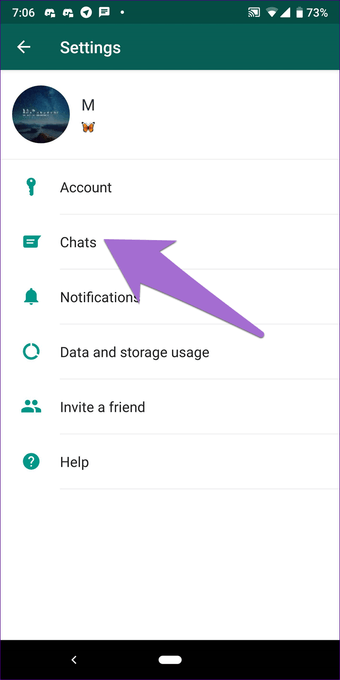
ステップ1:あなたのAndroidデバイス上で、WhatsAppを開き、右上隅にある3つのドットのアイコンをタップします。 次にメニューから[設定]を選択します。


ステップ2 :チャットに移動し、フォントサイズをタップします。 小、中、大の3つのオプションから、好みのフォントサイズを選択します。



8.カラフルなメッセージを送る
Androidデバイス専用のもう1つのトリックは、テキストの色を変更する機能です。 ただし、WhatsAppは正式にこの機能をサポートしていません。 BlueWordsというサードパーティ製のアプリをダウンロードする必要があります。 アプリの助けを借りて、あなたはあなたのテキストを青にすることができます。
BlueWordsをダウンロード
あなたのデバイス上でアプリをダウンロードして、色を変えたいテキストをタイピングエリアに入力してください。 それから青いオプションをタップし、それをコピーするためにメッセージをタッチしてください。 WhatsAppに戻り、コピーしたテキストを貼り付けます。
注:受信機がこのアプリを持っている必要はありません。


9.スタイリッシュフォント
WhatsAppはMonospace以外のフォントをサポートしていませんが、フォントスタイルを変更するために上記のサードパーティ製のアプリを使用することもできます。 アプリは多くの選択肢を提供しています。 テキストを入力してWhatsAppにコピーペーストするだけです。


Instagramとは異なり、Storiesに複数のフォントスタイルがありますが、WhatsAppはそれほどクールではありません。 テキストステータスでフォントを変更することはできますが、通常ステータスでフォントを変更することはできません。 ただし、同じアプリを使用して両方の種類のステータスでフォントスタイルを変更できます。 そのためには、テキストツールを使用してアプリからWhatsAppステータスにテキストをコピーして貼り付けます。


についても


あなたが知っておくべき6つの有用なWhatsAppフォワードトリック
10.絵文字を使ってタイプする
絵文字のファン? 絵文字ですべてを入力して、テキストレベルにその愛を取ります。 全文を使用しているときはテキストには適していませんが、特別なメッセージに使用できます。
あなたはEmoji Letter Makerという名前の付いたサードパーティのアプリをあなたのAndroidデバイスにダウンロードする必要があります。 アプリでは、文字と絵文字を入力してください。 次に、設定(プラス)アイコンを使用してそれを変更し、WhatsAppで他の人と共有します。
Emoji Letter Makerをダウンロード


トリッキーじゃない
だからこれらはあなたがあなたのWhatsAppをカスタマイズするのに使用できるフォントのヒントのいくつかだった。 カスタマイズに関しては、WhatsAppでは他のこともできます。 たとえば、背景を変更したり、連絡先にカスタム通知トーンを設定したり、グループに別のトーンを設定したり、通知ライトの色を変更したりすることができます。